


导读: Word表格数字变货币格式,3步轻松搞定!做财务或者商务报表时,经常需要在Word文档的表格里把普通数字改成货币格式,这样看起来更专业直观。内容涵盖核心操作步骤,从基础设置到快捷键技巧,再到进阶建议,帮助读者全面掌握Word表格货币格式的设置方法。...
Word表格数字变货币格式,3步轻松搞定!
做财务或者商务报表时,经常需要在Word文档的表格里把普通数字改成货币格式,这样看起来更专业直观。很多人以为只有Excel才能设置货币样式,其实Word表格同样支持这个功能,操作起来并不复杂,掌握几个小技巧就能快速完成。
打开Word文档,找到需要修改的表格,选中包含数字的单元格或整列。右键点击选中的区域,在弹出的菜单中选择"表格属性",切换到"单元格"选项卡,点击右下角的"格式"按钮,在弹出的对话框里找到"数字"分类,选择"货币"类型即可。
在货币格式设置中,可以选择不同的货币符号,比如人民币¥、美元$或者欧元€等。还能调整小数位数word文档数字怎么改成货币Word表格数字变货币格式,3步轻松搞定!,通常财务数据保留两位小数比较规范。设置完成后点击确定,选中的数字就会自动加上货币符号,并按照规定的小数位数显示。
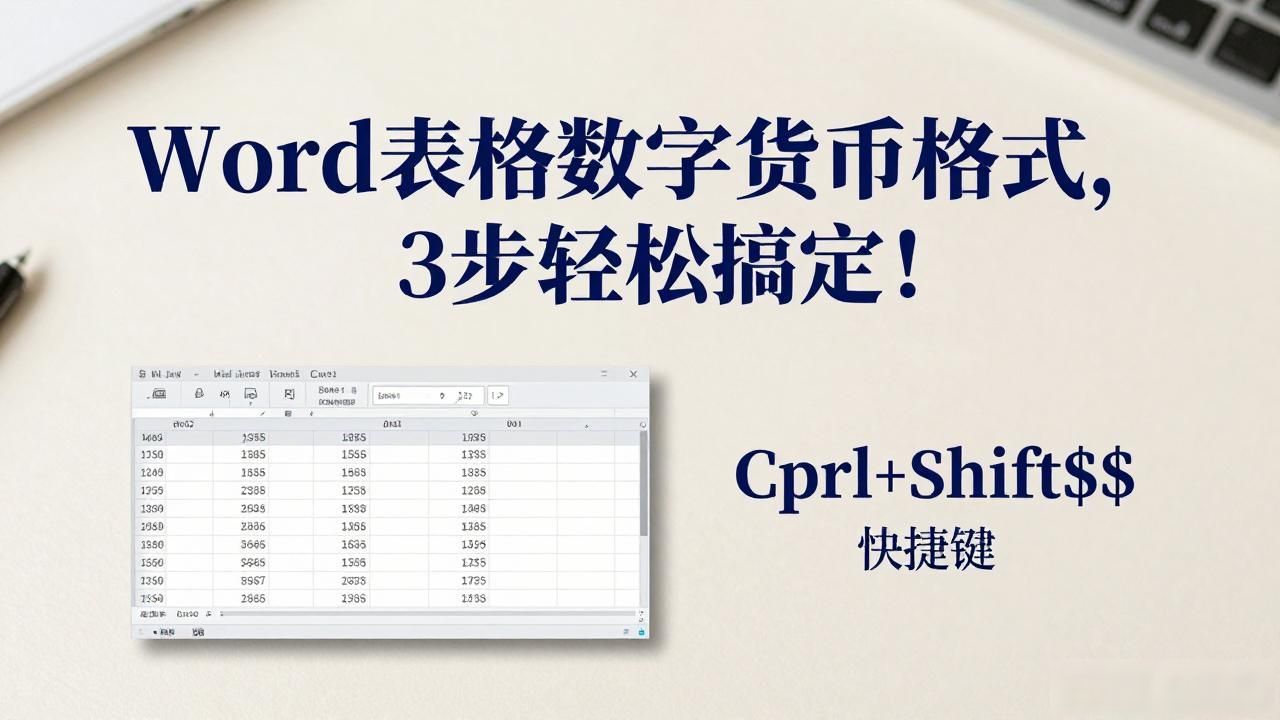
还有一个更快捷的方法,选中数字后直接按Ctrl+Shift+$组合键,可以快速应用默认的货币格式。如果默认格式不符合需求,再进入单元格属性里微调小数位数和货币符号类型,这样效率更高。
需要注意的是,Word表格的货币格式功能相对基础,如果需要更复杂的财务计算和格式设置,建议将表格复制到Excel中处理后再粘贴回Word,这样能享受更完整的货币格式选项和自动计算功能。
内容涵盖核心操作步骤,从基础设置到快捷键技巧,再到进阶建议,帮助读者全面掌握Word表格货币格式的设置方法。
转载请注明出处:admin,如有疑问,请联系()。
本文地址:https://irso-tw.cn/imgw/518.html